
檢查階段第 1 步,共 11 步
先確認您正在使用自己的 Google 帳戶
準備開始教學。
不用記住所有步驟。每次只看一個畫面,照著說明操作,再按「完成,下一步」就好。
從檢查開始,完成準備,再到正式啟動。可隨時返回上一步。
準備開始教學。
最常遇到的問題,我們已經整理成簡單的說明。
先不要急著判斷是開通失敗,也不要直接認定一定是 Google 顯示錯誤。Google One、Google Play 和付款收據可能顯示不同資訊;請依序核對:
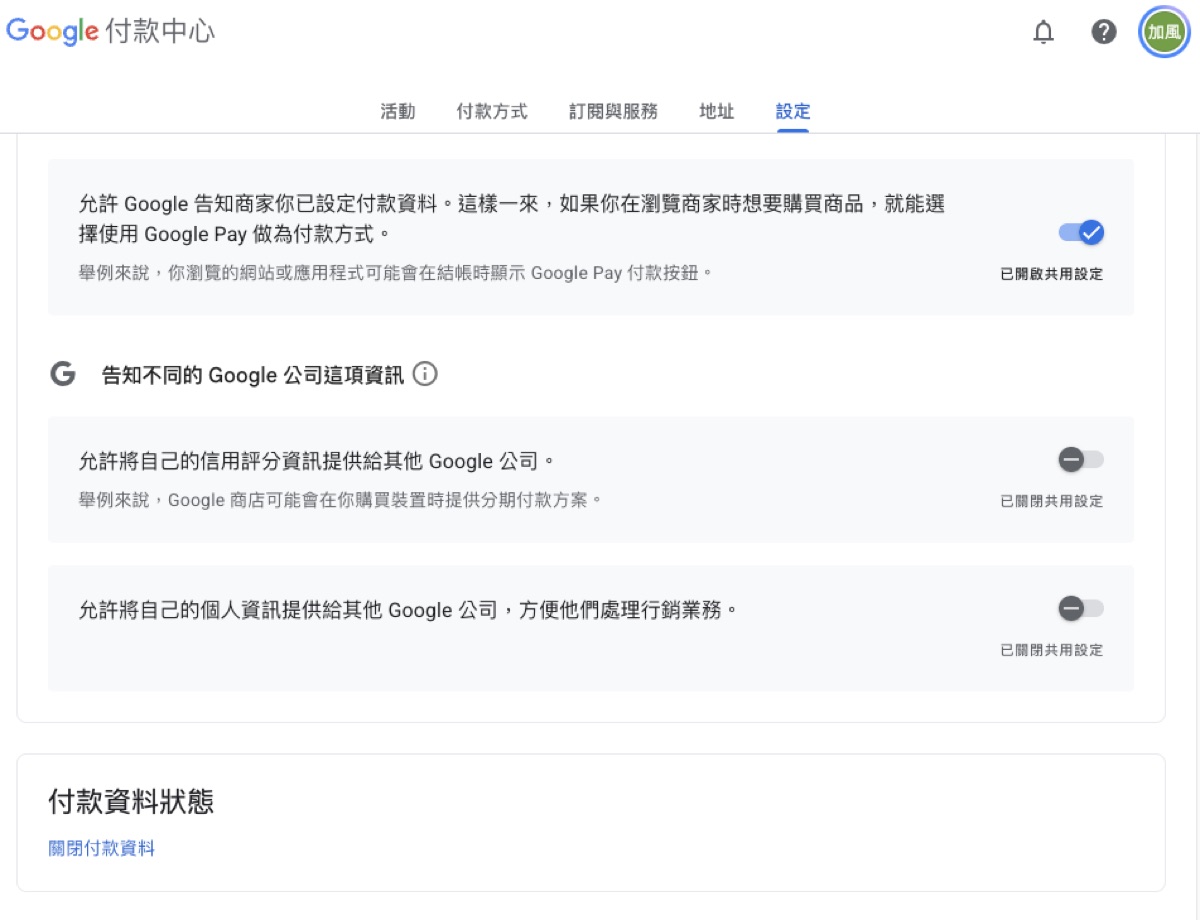
一般不需要。關閉付款資料可能影響 Google Play 購買、訂閱、交易紀錄等功能,不應把這個動作當作正常兌換的必要步驟。
您可以在 Google 付款中心檢查目前的付款與訂閱狀態,但不要為了符合第三方賣家的要求就刪除付款資料。
「6 位數驗證碼」會定期更新;「2FA 密鑰」是產生驗證碼的長期秘密;「備用碼」可在無法使用驗證器時登入。這三種資訊都不應交給賣家或輸入非 Google 官方的網站。
設定時使用自己的手機和 Google 官方網頁,驗證完成後繼續保持兩步驟驗證開啟。
檢查 Google 兩步驟驗證 ↗請不要提供。密碼、驗證器密鑰及備用碼能讓他人存取您的帳戶。要求賣家提供可以在 Google 官方網站由您親自輸入的兌換方式,並確認代碼適用的國家、方案與期限。
如果您曾把這些資料提供出去,建議立即更改 Google 密碼、檢查裝置與登入活動,並重新設定驗證器。
開啟 Google 安全性設定 ↗請先確認登入的是正確的 Google 帳戶,並檢查所在地區、年齡與方案是否符合官方支援條件。若 Google 要求驗證年齡,可由本人透過官方頁面完成。
年齡驗證不保證一定會恢復所有功能,功能提供狀況仍以 Google 公告為準。
開啟 Google 官方年齡驗證 ↗先確認輸入的是 Google 官方支援的代碼、登入帳戶是否正確,以及代碼的地區、幣別與有效期限。若是賣家提供的代碼,請保留付款收據並向賣家詢問;Google Play 代碼不能保證適用所有 Google One 或 Gemini 訂閱方案。
Google 官方兌換問題說明 ↗不要立即取消。取消自動續訂和會員資格到期是兩件事。建議先確認現有方案、下一次付款時間與新兌換碼是否可疊加。若代碼要求特定新用戶資格,請先向發行方確認。
查看現有 Google One 計畫 ↗不需要一次學會。隨時回到這裡,從上次完成的步驟繼續。